

Crea y publica tu perfil de piloto
Reclama tu ID de iRacing, completa cómo apareces al aire, añade tu foto de perfil y pulsa Publish my profile. Hasta que lo publiques, nadie lo ve, ni tu liga.
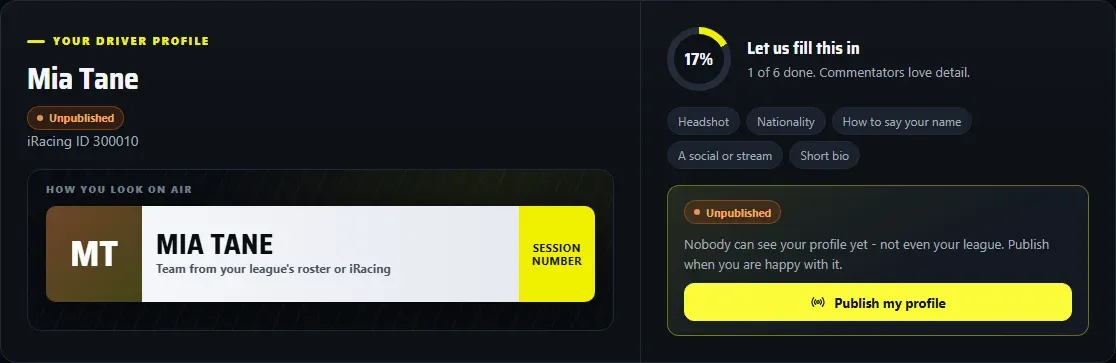
Tu perfil de piloto es gratis. Lo usan las transmisiones y los comentaristas: tu nombre al aire, cómo se pronuncia, tu nacionalidad y tu foto. Está en my.edrbroadcast.com.
1. Crea una cuenta y reclama tu ID de iRacing
- En my.edrbroadcast.com, elige “New here? Create an account” (o “Sign in”).
- “Before you carry on” te pide confirmar el acuerdo de licencia y tu edad, una sola vez. Elige “Continue”.
- “Claim your iRacing customer ID”: lo encuentras en iRacing en Account > My Account. Escríbelo, pulsa “Look it up” y, si eres tú, “That is me - claim it”.
Las reclamaciones se atienden por orden de llegada. Si alguien ya tiene tu ID, escribe a apps@endurotechracing.com y EDR lo resolverá.
2. Cómo apareces al aire
En “Your driver profile”:
- “Display name”: tu nombre en pantalla. “Short name” reemplaza la abreviatura automática donde un overlay usa nombres cortos.
- “Usual car number”: solo para tu perfil. En pantalla, tu número siempre viene de la sesión.
- “Nationality”: dos o tres letras, por ejemplo NZ o NZL.
- “How to say your name”: los comentaristas lo leen en vivo, así que escríbelo como suena.
- “Team”: lo ven los comentaristas; en pantalla tu equipo viene de la lista de pilotos de tu liga o de iRacing.
- La información sobre ti y tus redes sociales son extras opcionales para los comentaristas. En redes sociales va solo el usuario, sin enlaces.
3. Tu foto de perfil
En “Photo”, elige “Choose a photo or drop it here”. Cabeza y hombros, mirando a la cámara, fondo liso o desenfocado, buena luz, al menos 512 x 512 píxeles: una foto del teléfono sirve. Arrástrala a la franja punteada y luego pulsa “Upload headshot”. Cada una de tus ligas la aprueba antes de que salga al aire.
4. Guarda y después publica
“Save profile” guarda tus cambios. No los hace visibles: nada de lo que escribas es visible para nadie, ni siquiera para tu liga, hasta que lo publiques.
- La primera vez que guardas un perfil sin publicar, la página pregunta “Publish now?”. Elige “Publish now”, o “Not yet” para seguir trabajando en él.
- Hasta que lo publiques, tu perfil muestra una etiqueta “Unpublished”. “Publish my profile” lo publica cuando quieras.
- Una vez publicado, los cambios se ven en cuanto los guardas.
Quién puede verlo
En “Who may see it”, en “Privacy & data”:
| Opción | Quién ve tu perfil |
|---|---|
| “Any EDR broadcast” | Cualquier transmisión hecha con EDR Broadcast. |
| “Only my leagues” | Solo las transmisiones de las ligas que te tienen en su lista de pilotos, y los broadcasters que esas ligas elijan. |
| “Nobody” | Nadie. |
Puedes despublicarlo cuando quieras, y “Export my data” y “Delete my profile” están en la misma página.