

Deine Liga in der Liga-Zentrale einrichten
Liga anlegen, dann die Liste Get set up abarbeiten: zehn Schritte von der neuen Liga bis zum ersten bestätigten Lauf. Jeder Schritt hakt sich selbst ab.
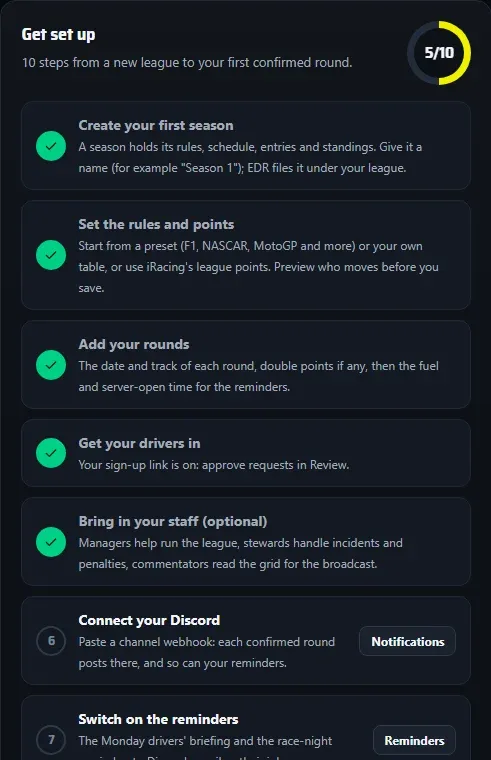
In der Liga-Zentrale führst du deine Liga: Saisons, Nennungen, Ergebnisse, Wertungen, deine Discord-Posts und deine Seite auf edrbroadcast.com. Du findest sie unter my.edrbroadcast.com/league. Für eine Liga brauchst du einen League- oder Enterprise-Plan, gekauft mit derselben E-Mail-Adresse, mit der du dich in der Zentrale anmeldest.
Liga anlegen
- Melde dich unter my.edrbroadcast.com/league an.
- Gib den “League name” ein und wähle “Create league”.
- Öffne “Overview”. Die Liste “Get set up” ist ab hier deine Landkarte: zehn Schritte in fester Reihenfolge, und jeder hakt sich selbst ab, sobald er erledigt ist.
Eine Liga ist deine Serie. Eine Saison ist ein Meisterschaftsdurchgang davon, zum Beispiel “2026 Winter”: So steht es auch im Namensfeld. Nächstes Jahr ist eine neue Saison, keine neue Liga.
Get set up abarbeiten
| Schritt | Wo | Was zu tun ist |
|---|---|---|
| Erste Saison anlegen | Seasons | Gib ihr einen Namen. EDR ordnet sie deiner Liga zu. |
| Regeln und Punkte festlegen | Seasons > Rules | “Start from a preset” oder eigene Tabelle eingeben. “Preview changes” zeigt, wer sich verschiebt, bevor du “Save rules” wählst. |
| Läufe hinzufügen | Seasons > Schedule | “Add round” für jedes Rennen: Datum, Strecke, Punkte und ob Boni gelten. Lege dann für jeden Lauf den Sprit und die Zeit für “Server opens” fest. Sobald ein Lauf einen Sprit-Prozentwert hat, zeigen die anderen “No fuel set”, bis auch sie einen haben. |
| Fahrer reinholen | Settings > Sign-up link, oder Add drivers | Teile einen Anmeldelink (gib ihm einen “Custom short name”: Das ist auch die Adresse deiner Seite) oder lade das Starterfeld selbst. |
| Helfer einladen (optional) | Team | Lade Manager, Rennkommissare und Kommentatoren ein. |
| Discord verbinden | Settings > Notifications | Füge einen Kanal-Webhook ein. Siehe Discord-Posts. |
| Erinnerungen einschalten | Seasons > Schedule > Reminders | Das Fahrerbriefing am Montag und die Erinnerung am Rennabend. |
| Öffentlich werden | Settings, und Standings | Deine öffentliche Seite und Liga finden. |
| EDR Broadcast App verknüpfen | In der App | Settings > “League profiles” (Ligaprofile), diese Liga wählen, dann bei der Meisterschaft “Official standings from this season” anhaken. |
| Ergebnisse nach jedem Lauf bestätigen | Seasons > Results | Jeden Lauf importieren und bestätigen. |
Lege Regeln und Rennkalender fest, bevor du das erste Ergebnis bestätigst: Die Wertung wird daraus berechnet.
Gut zu wissen
- Mehr als eine Klasse? Wähle in der Saison “Classes and cups” und lege die Klassen an, bevor sich Fahrer anmelden oder du Nennungen einfügst.
- Zeiten gelten in der Zeitzone der Saison. EDR übernimmt sie beim Anlegen der Saison aus deinem Browser; sie steht über den Läufen, mit “Change” daneben.
- Neu anfangen? Lösche keine Saison, die du eingerichtet hast. Wähle am Saisonende “Close season”, dann “New season from this one”: Das kopiert Regeln, Klassen, Erinnerungen und Anmeldeeinstellungen, und “Copy the entries” übernimmt dieselben Autos. “Delete season” bietet dir zuerst beides an; lösche nur eine Saison, die aus Versehen entstanden ist.
- Liga mit Fahrern teilen? Schick den Anmeldelink, nicht dein eigenes Fahrerprofil. Deine Fahrerseite erinnert dich daran, wenn du eine Liga führst.
- Nicht weiter? Der “Guide” in der Zentrale erklärt jede Aufgabe ausführlicher, und du kannst an apps@endurotechracing.com schreiben.