

Erste Schritte
Von der frischen Installation bis zu deinen Overlays auf Sendung, in fünf Schritten. In fünf Minuten startklar.
Du brauchst einen Windows-PC mit iRacing, dazu OBS oder vMix.
Schritt 1: Herunterladen
Lade EDR Broadcast für Windows von dieser Seite herunter. Der Free-Plan braucht keine Karte.
Schritt 2: Installieren
Starte den Installer auf dem Windows-PC, auf dem iRacing läuft, und öffne dann die App. Tritt in iRacing einer Session bei, und die App erkennt sie.
Beim ersten Start führt dich ein Einrichtungsdialog durch die Lizenzvereinbarung, eine Datenschutzwahl (anonyme Nutzungsdaten, aus, solange du sie nicht einschaltest) und „Erste Schritte“, das dich zur geführten Tour weiterleiten kann. Ist iRacing in einer Session, steht in der Titelleiste TELEMETRIE LIVE, und die Fußzeile zeigt Strecke, Session und Runde. Noch keine Session? Starte zum Üben im Mock-Modus.
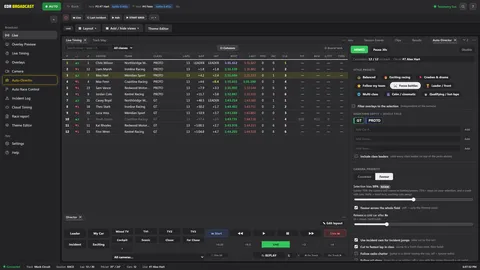
Verbunden: Telemetrie live oben rechts, die Session in der Fußzeile. Beispielrennen. Schritt 3: Browserquelle in OBS oder vMix hinzufügen
Öffne in der App Einstellungen ▸ OBS-Browserquellen und kopiere die Program-URL. Füge sie deiner Szene als Browserquelle mit 1920 x 1080 hinzu.
- Program-URL
- http://localhost:7878/#/program
- Größe
- 1920 x 1080
- Bildrate
- 60 fps
Eine Program-Quelle setzt alle Overlays zusammen und braucht weniger Speicher. Füge separate Quellen pro Overlay hinzu, wenn OBS eine Grafik einzeln überlagern oder zuschneiden soll; jede hat in derselben Liste ihre eigene URL und empfohlene Größe. Wirken die Overlays unscharf, steht die Quelle wahrscheinlich noch auf 800 x 600: Stelle sie auf 1920 x 1080 und setze die Transformation zurück.
Mehr dazu in der Anleitung zur Browserquelle(auf Englisch).
Schritt 4: Theme und Overlays wählen
Wähle unter Einstellungen ▸ Themes ein Theme und schalte im Bereich Overlays die Overlays ein, die du brauchst.
Ein Theme wirkt sofort, und jedes Overlay folgt ihm. Free enthält 2 Looks, EDR Broadcast und EDR Classic; ab Pro sind alle öffentlichen Themes dabei. Detaillierte Optionen für jedes Overlay findest du unter Einstellungen ▸ Szenen-Konfig.
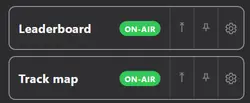
Bereich Overlays: Jedes Overlay hat seinen eigenen Schalter für die Sendung. Schritt 5: Live gehen
Prüfe die Overlay-Vorschau und geh dann live. Steuere die Kameras selbst, überlass sie mit Pro dem Auto-Director oder kombiniere beides.
Öffne die Overlay-Vorschau, um zu prüfen, ob die Overlays dort sitzen, wo du sie erwartest, und speichere dein Layout. Mache im Training eine kurze lokale Aufnahme, prüfe, ob sich das Timing aktualisiert und der Kommentar hörbar ist, und teste dann das Bild auf deiner Plattform.
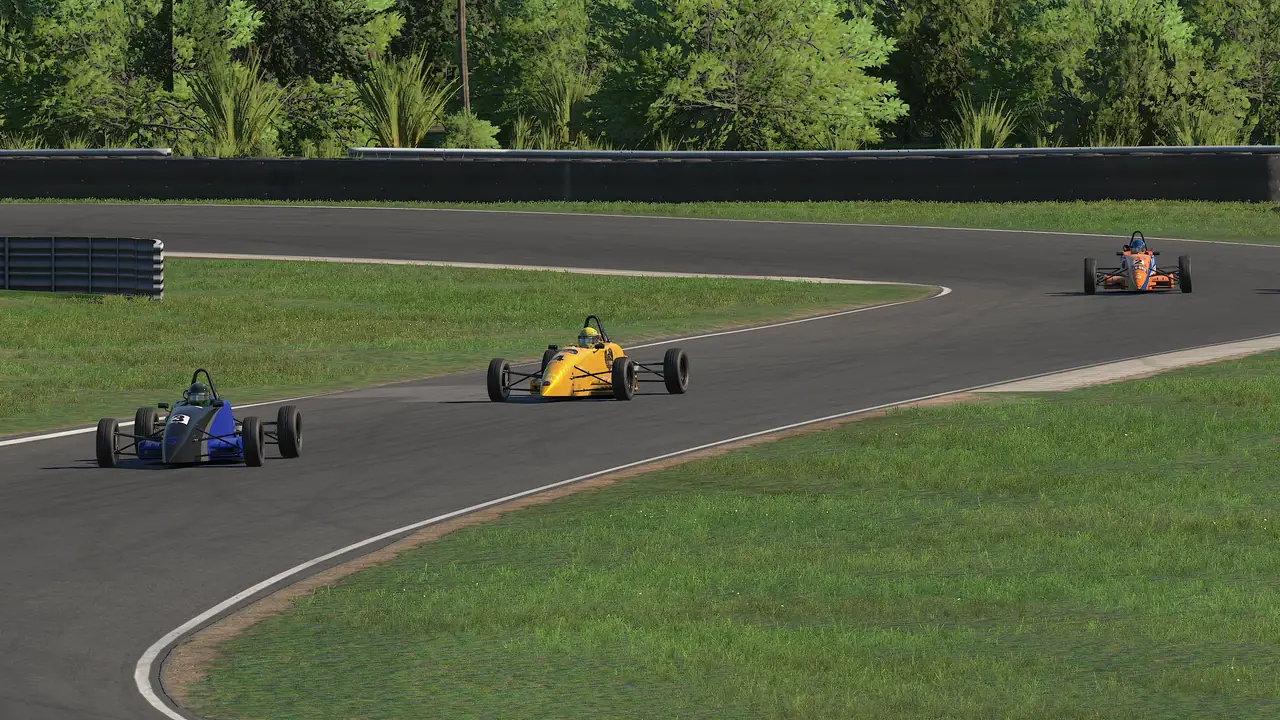
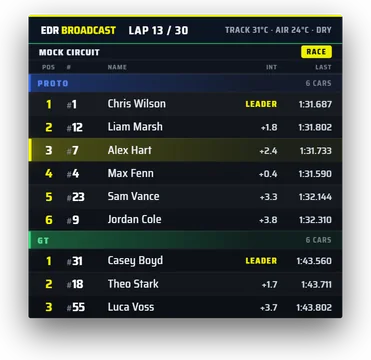





Dein erster Rennabend.
- Mit Free startenLeaderboard, Bauchbinden, Ticker, Flaggen, Grid-Intro und Podium reichen für eine erste Show.
- Pro testen, wenn jemand die Kameras übernehmen sollStarte die 14-tägige Testversion unter Einstellungen ▸ Konto & Updates, für Auto-Director, Wiederholungen und Zwischenfälle. Ohne Karte.
- Eine Ausweichszene bereithaltenBaue vor jedem Rennen eine saubere Szene nur mit iRacing, damit die Overlays sofort von der Sendung gehen können.
- Wissen, was passiert, wenn iRacing wegfälltDie Overlays halten das letzte gute Bild, und das Steuerfenster zeigt eine Warnung. Die App verbindet sich von selbst neu, sobald die Session wieder live ist.
- Die bekannten Probleme prüfenLies die Seite mit den bekannten Problemen, bevor du live gehst.
Weiter: den Stream an Kick, YouTube oder Twitch senden(auf Englisch), eine komplette OBS-Produktion aufbauen oder ein Einrichtungsproblem lösen.
Deine Show, deine Regie.
EDR Broadcast startet kostenlos unter Windows. Teste alle Pro-Funktionen 14 Tage lang direkt in der App: ohne Karte, ohne automatische Abbuchung.